Beim Erfassen neuer Buchungen werden Sie von einem Assistenten unterstützt, der Sie durch den Vorgang leitet.
| Hinweis: | Buchen Sie Direktinkasso, weichen die Schritte etwas von der beschriebenen Buchung ab. (siehe “Buchen bei Direktinkasso-Kunden”) |
|---|
Die Schaltfläche NEUE BUCHUNG
können Sie an zwei Stellen im Programm finden:
- in der Menüleiste des Programms
- in der Reiseakte auf der Seite BUCHUNGEN in der Kopfzeile
Wie Sie eine Reiseakte öffnen, entnehmen Sie bitte dem Kapitel “Öffnen einer Reiseakte”.
Je nachdem, an welcher Stelle des Programms Sie den Assistenten starten, ist die erste Seite des Assistenten unterschiedlich. Der Unterschied besteht darin, dass Sie bei der Schaltfläche von der Menüleiste im ersten Schritt die Reise für die Buchung auswählen. Dieser Schritt entfällt im zweiten Fall, da Sie sich bereits in der Reiseakte befinden und somit die Reise bereits ausgewählt ist.
1. Auswahl der Reise
Nachdem Sie die Schaltfläche NEUE BUCHUNG gedrückt haben, öffnet sich die erste Seite des Assistenten. Sie können sich die Reise nach unterschiedlichen Kriterien heraussuchen: Reisename, Reisenummer, Zeiträume für Reisebeginn und Reiseende, Reisetyp (z.B. Individualreise, Flug). Geben Sie einzelne oder mehrere Suchkriterien in die Suchfelder ein. Drücken die Schaltfläche AKTUALISIEREN, werden in der Ergebnistabelle die Reisen aufgelistet, die alle Suchkriterien erfüllen.
| Hinweis: | Benutzen Sie die Schaltfläche NEUE BUCHUNG in der Reiseakte, entfällt dieser Schritt, da Sie sich bereits in einer speziellen Reise befinden. In diesem Fall beginnt der Assistent mit der in 2. beschriebenen Maske. |
|---|
2. Auswahl des Buchenden
Wenn Sie in der Reiseakte die Schaltfläche NEUE BUCHUNG gedrückt haben, ist das die erste Maske des Assistenten; wenn nicht, sehen Sie diese Maske, nachdem Sie eine Reise ausgewählt haben.
Sie können sich den Buchenden nach unterschiedlichen Kriterien heraussuchen: Schlüssel, Art (z.B. Privatkunde, Reisebüro), Name, Vorname, Strasse, PLZ von-bis, Ort, Kontakt. Geben Sie einzelne oder mehrere Suchkriterien in die Suchfelder ein. Drücken die Schaltfläche AKTUALISIEREN werden in der Ergebnistabelle die Adressen aufgelistet, die alle Suchkriterien erfüllen.
Markieren Sie in der Liste der Adressen die gewünschte mit der Maus durch einen einfachen Linksklick. Dieser Adresse wird grau hinterlegt. Drücken Sie die Schaltfläche WEITER, um zum nächsten Schritt der Buchung zu gelangen.
| Hinweis: | Sie können eine Buchung nur erfassen, wenn sich in Ihrem Adressbestand der Privatkunde oder die Firma bereits befindet. Wenn das nicht der Fall ist, legen Sie die Adresse neu an, in dem Sie die Schaltfläche NEU drücken. Sie gelangen zum Adress-Assistenten. (Siehe “Anlegen einer Adresse”) |
|---|
3. Buchungsangaben überarbeiten
In dieser Maske werden alle bisher ausgewählten Eingaben (Art der Buchung, Reise, Buchender, Buchungseingang, Unterlagenversand, Rechnungsempfänger) angezeigt und Daten vom Programm als Angebote vorgegeben (Wiedervorlage, Buchungseingang, Unterlagenversand). Als Rechnungsempfänger wird der Buchende angeboten. Die Angaben können Sie in dieser Maske verändern. Über die Schaltfläche öffnen Sie jeweils einen Suchdialog, um die Reise, den Buchenden oder den Rechnungsempfänger zu ändern. In einem Textfeld können Sie zusätzliche Anmerkungen eintragen.
Wenn so eine Fehlermeldung erscheint:
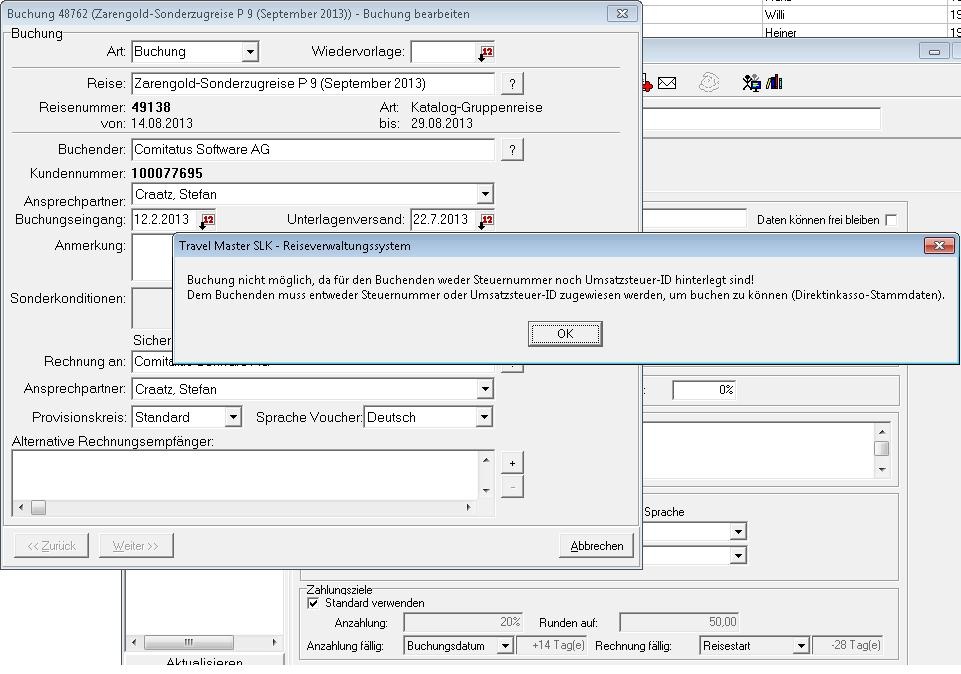
muss man entweder bei Adressen → Buchhaltungsdaten → Debitorinformationen die Steuernummer und die Ust.-ID angeben
oder man setzt den Hacken bei Daten können frei bleiben.
siehe : 7. Dialog Kontakt bearbeiten (Adressakte)
Das Feld für den Sicherungeschein können Sie de- oder aktivieren. Drücken Sie die Schaltfläche WEITER, um zum nächsten Schritt der Buchung zu gelangen.
4. Teilnehmer und Teilnehmergruppen buchen
In dieser Maske stellen Sie die Teilnehmergruppen und die dazugehörigen Teilnehmer für die Buchung zusammen.
| Button | Aktion |
|---|---|
Teilnehmergruppen anlegen | Teilnehmergruppen anlegen |
| bekannte Teilnehmer | Teilnehmer anlegen, die als Personen bekannt sind |
| unbekannte Teilnehmer | Teilnehmer anlegen, die anonym sind |
| Teilnehmer entfernen | Teilnehmergruppen und Teilnehmer löschen oder stornieren (je nachdem, ob Teilnehmergruppe/ Teilnehmer in dieser Buchungsphase neu angelegt oder bearbeitet wird). |
Sie können für die Teilnehmer Art, Name, Vorname, Geburtsdatum, Reisepass, Ausgangsort, Flughafen und Bemerkungen (spezielle Wünsche der Reiseteilnehmer) erfassen. Die unterschiedlichen Möglichkeiten beim Anlegen neuer Teilnehmergruppen und neuer Teilnehmer wird im Abschnitt “Anlegen, löschen und stornieren neuer Teilnehmer und -gruppen” beschrieben.
Klicken Sie auf WEITER, gelangen Sie zur letzten Maske des Assistenten. Hier stehen Ihnen mehrere Arbeitsschritte zu verfügen, die Sie im Anschluss an die Buchung ausführen können
- REISEBEBASTANDTEILE BUCHEN
- FLUGPLANUNG ANSCHLIESSEN
- RECHNUNG ERSTELLEN
Klicken Sie auf FERTIGSTELLEN zum Abschliessen des Vorgangs.